保存分ごとに記録
それぞれの母乳に、個別の記録を
量、実際の搾乳日時、保管場所、状態、写真を、同じ保存分の記録としてまとめます。
搾乳した量、日時、保管場所を記録。先に使う分、保管中の分、すでに使った分を、Baby Genesisで確認できます。


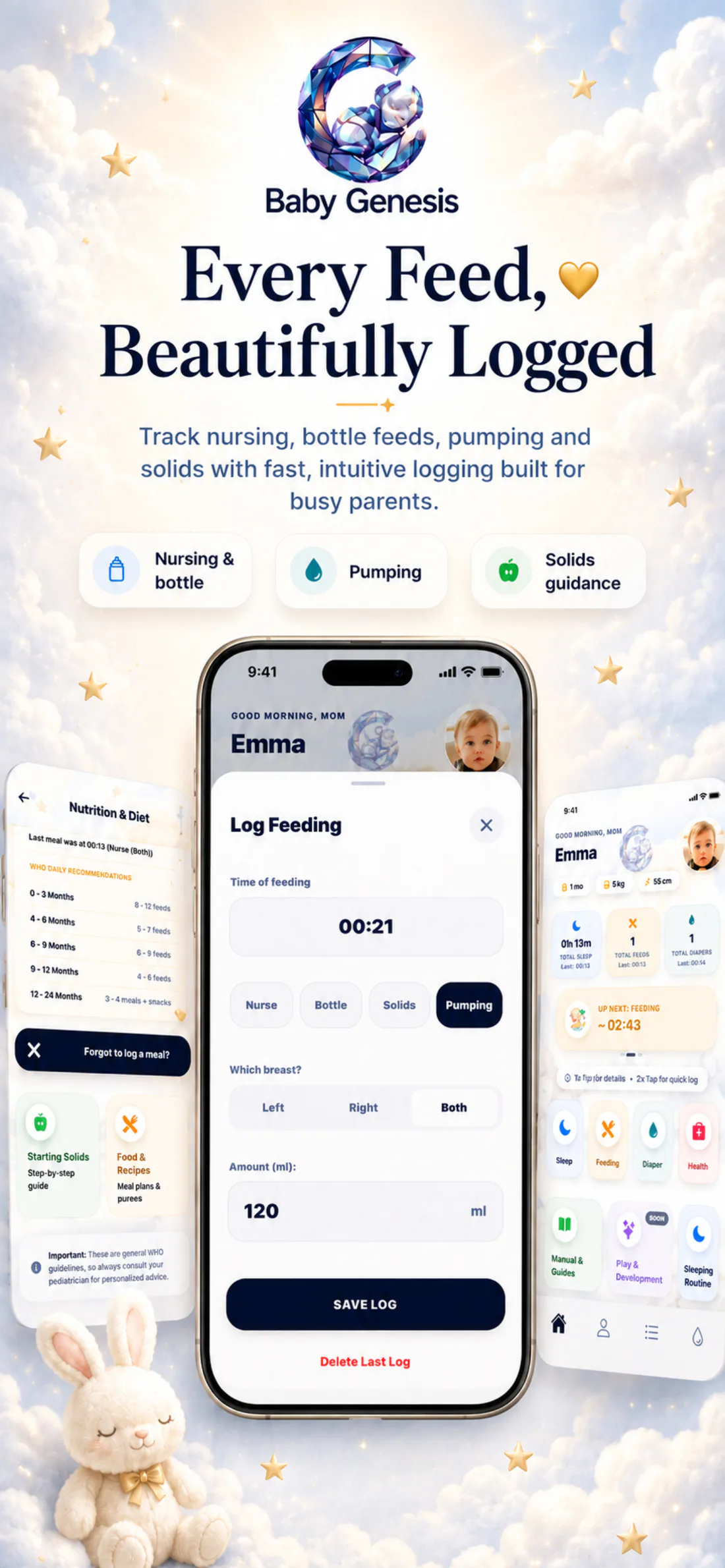
母乳ストックでわかるのは、合計の量だけではありません。保存分ごとに個別の記録があり、冷蔵・冷凍で保管中の母乳と、使用済み・廃棄済みにした母乳を区別して確認できます。
アプリでの表示を見るひとつずつ記録して、ストックをわかりやすく。
量と状態を、一緒に確認。保管中・使用済み・廃棄済み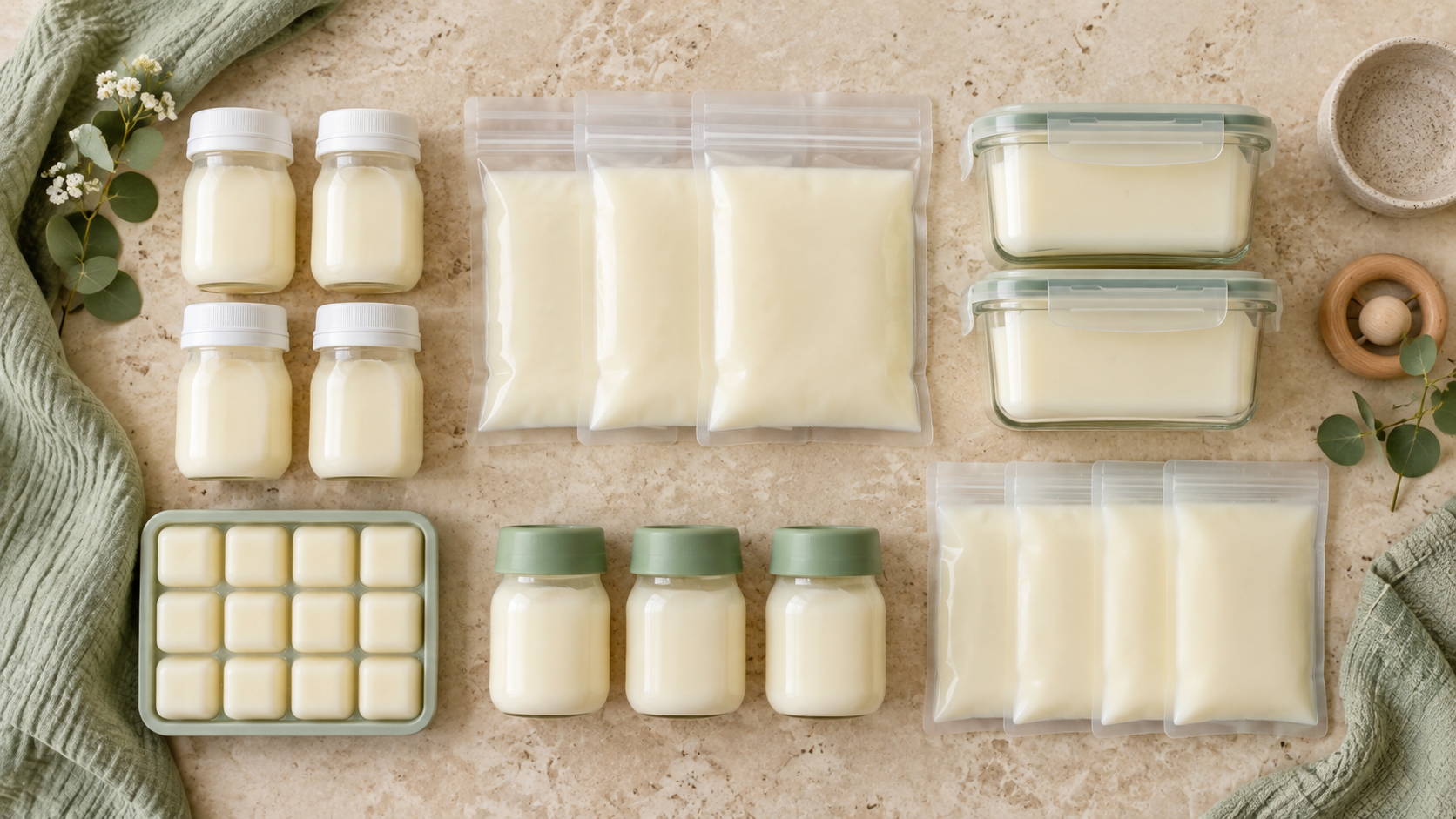
量、実際の搾乳日時、保管場所、状態、写真を、同じ保存分の記録としてまとめます。
画面上部で、保管中の母乳の合計量と件数を確認できます。冷蔵・冷凍それぞれのタブから、個別の記録を開けます。
冷蔵の一覧では先頭の母乳に「先に使用」、冷凍の一覧では先頭の母乳に「品質を保つため次に使用」と表示します。
量、日時、保管場所は、同じ保存分の情報として残ります。
母乳を追加するときは、量をミリリットルまたは液量オンスで入力し、実際の搾乳日時と、冷蔵庫・冷凍庫のどちらで保管するかを選びます。冷凍する場合は、搾乳後すぐに冷凍したことを選ぶか、あとから冷凍した時刻と、それまでの保管場所を入力できます。記録に写真を付けることも可能です。あとから情報を編集・削除しても、別の保存分を新しく作る必要はありません。
保管中は、日時・量・保管場所を一覧で確認できます。「使用済み」または「廃棄済み」にすると、記録は履歴へ移動します。
それぞれの母乳について、量、搾乳日時、保管場所を確認できます。冷凍した分には冷凍に関する情報も保存され、保管中の分と使用・廃棄した分は別々の画面で見られます。
すぐに記録できなかった場合は、画面を開いた時刻ではなく、実際に搾乳した日時を選んでください。
冷凍する母乳は、搾乳後すぐに冷凍したかどうかを選択できます。あとから冷凍した場合は、その時刻と冷凍前の保管場所を入力します。
各タブには、その場所で保管中の母乳だけを表示します。画面上部のまとめでは、全体の件数と合計量を確認できます。
どちらかの状態に変更すると、保管中の一覧から外れ、変更した時刻とともに別の履歴に残ります。
写真は、その保存分を見分けるためのものです。量、日付、保管場所を変えずに、写真だけを編集できます。

保管中の母乳は、詳細とともに冷蔵または冷凍の一覧に表示されます。使用済み・廃棄済みにすると履歴へ移り、状態を変更した時刻も残ります。
保管中の母乳を確認し、個別の記録を編集できます。使用済み・廃棄済みにした分も、履歴に残せます。

Baby GenesisはiPhone・Androidで無料ダウンロードできます。基本の記録機能にサブスクリプションは必要ありません。