初期登録の食材リスト
最初から6つの食材を用意
ピーナッツ、卵、牛乳、小麦・グルテン、大豆、魚を、それぞれ独立した項目として表示します。
初期登録の食材や自分で追加した食材を、「未摂取」「反応なし」「反応あり」で記録できます。記録した反応は「健康情報のまとめ」に自動で反映されます。



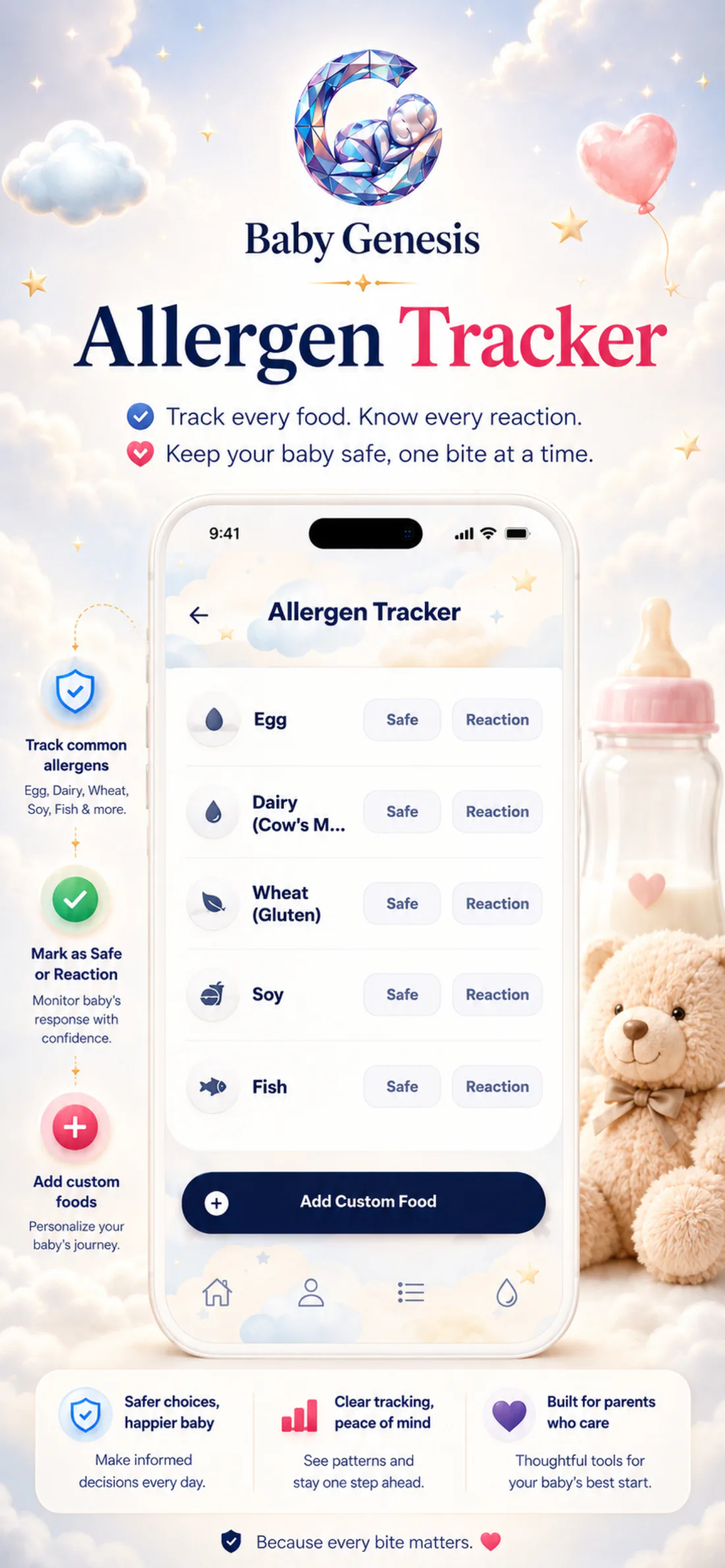
アレルゲンの記録には、最初から6つの食材があり、自分で追加することもできます。食材名、現在の状態、「健康情報のまとめ」に反映したい情報を同じ画面で管理できます。
アプリでの表示を見る今日のひと口を、明日振り返るために。
記録すると、履歴が残る。ひとつのリストで、落ち着いて確認
ピーナッツ、卵、牛乳、小麦・グルテン、大豆、魚を、それぞれ独立した項目として表示します。
追加欄に食材名を入力できます。新しい食材は「未摂取」から始まり、不要になったらリストから削除できます。
食材ごとに「未摂取」「反応なし」「反応あり」を選べます。同じ状態をもう一度タップすると、「未摂取」に戻ります。
「未摂取」「反応なし」「反応あり」が食材の横に表示されるので、以前のメモを探さずに状況を確認できます。
初期登録の食材も、自分で追加した食材も、最初は「未摂取」です。「反応なし」か「反応あり」をタップして保存し、同じ状態をもう一度タップすると元に戻せます。変更した状態は、その場でリストに保存されます。「反応あり」とした食材は「健康情報のまとめ」のアレルギー欄にも自動で反映。同じ名前を二度入力せずに、選んだ食材と状態を結びつけて残せます。
初期登録の食材または追加した食材を選び、状態を設定するだけ。「反応あり」にすると、「健康情報のまとめ」にも反映されます。
最初から名前を入力する必要はありません。記録したい食材を開いて状態を変更したり、別の食材を追加したりできます。
ピーナッツ、卵、牛乳、小麦・グルテン、大豆、魚は、追加の設定なしで記録できます。
追加したい食材の名前を入力してください。あとから状態を設定でき、不要になった項目は削除できます。
食材の横にある状態ボタンをタップすると保存されます。同じ状態をもう一度タップすると、「未摂取」に戻ります。
「反応あり」とした食材は「健康情報のまとめ」のアレルギー欄に連動するため、同じ名前をもう一度入力する必要はありません。
アレルゲンの記録をもう一度開くと、食材と保存済みの状態をそのまま確認できます。

初期登録の食材も、自分で追加した食材も、同じリストで管理します。状態はいつでも変更でき、再び開くと保存済みの内容が表示されます。
初期登録の食材から自分で追加した食材まで、保存した内容をいつでも確認・更新できます。

Baby GenesisはiPhone・Androidで無料ダウンロードできます。基本の記録機能にサブスクリプションは必要ありません。