
ÉÉN REGISTRATIE PER PORTIE
Elke portie houdt zijn eigen gegevens
Hoeveelheid, werkelijke datum en tijd van afkolven, bewaarplaats, status en foto blijven bij dezelfde registratie.
Noteer per portie de hoeveelheid, het kolftijdstip en de bewaarplek. Bekijk hoeveel melk je nog op voorraad hebt en vind gebruikte of weggegooide porties terug in de geschiedenis.


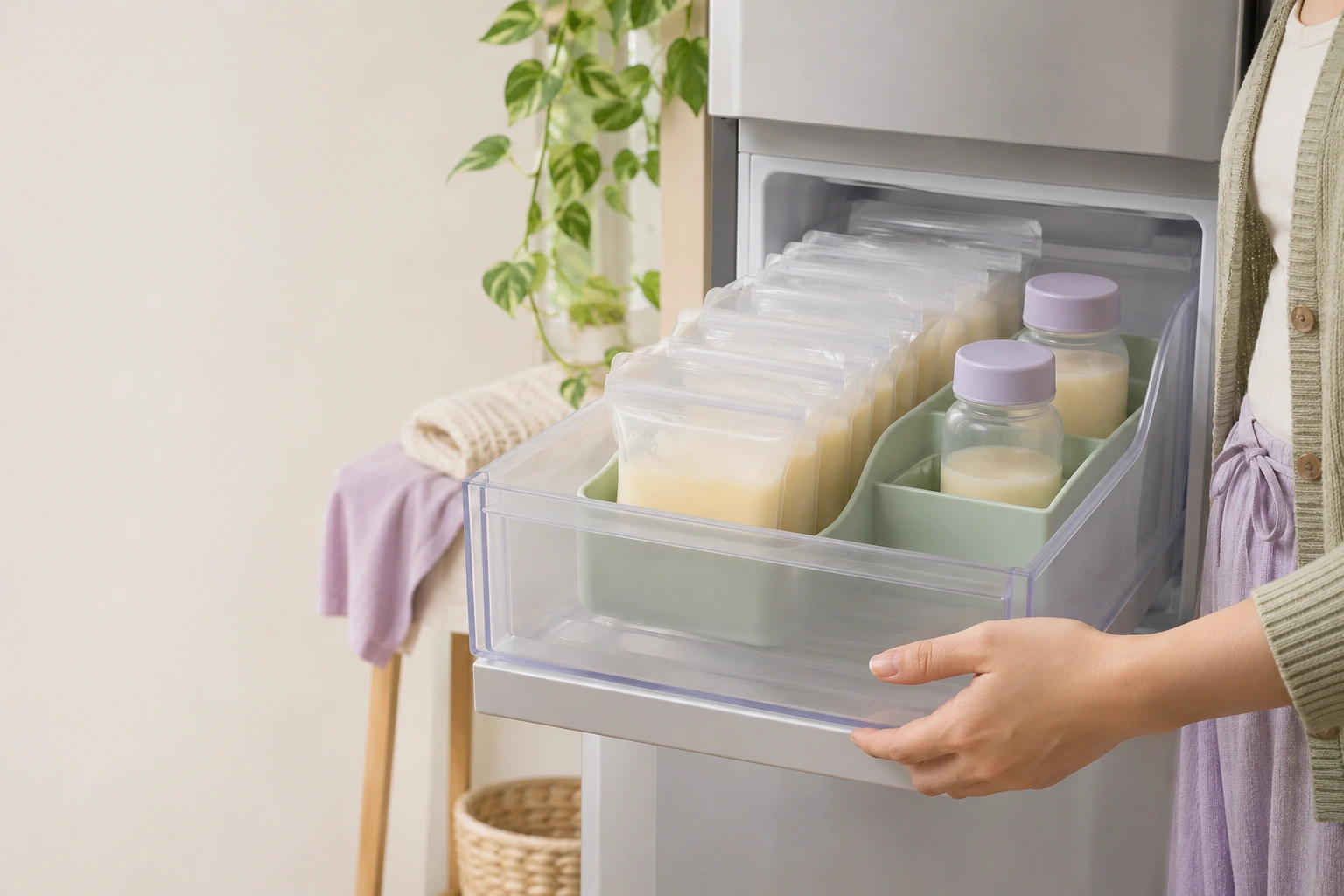
Bovenaan staat het totaal van je actieve voorraad. Porties in de koelkast en vriezer hebben elk een eigen tabblad. Gebruikte en weggegooide porties staan in de geschiedenis.
Bekijk hoe het eruitziet in de appHoeveelheid, werkelijke datum en tijd van afkolven, bewaarplaats, status en foto blijven bij dezelfde registratie.
Bovenaan zie je de totale hoeveelheid en het aantal actieve porties. Daarna open je de porties afzonderlijk in de tabbladen Koelkast en Vriezer.
In elk overzicht is de eerste actieve portie gemarkeerd. Open deze om de hoeveelheid en de vastgelegde tijdstippen te controleren.
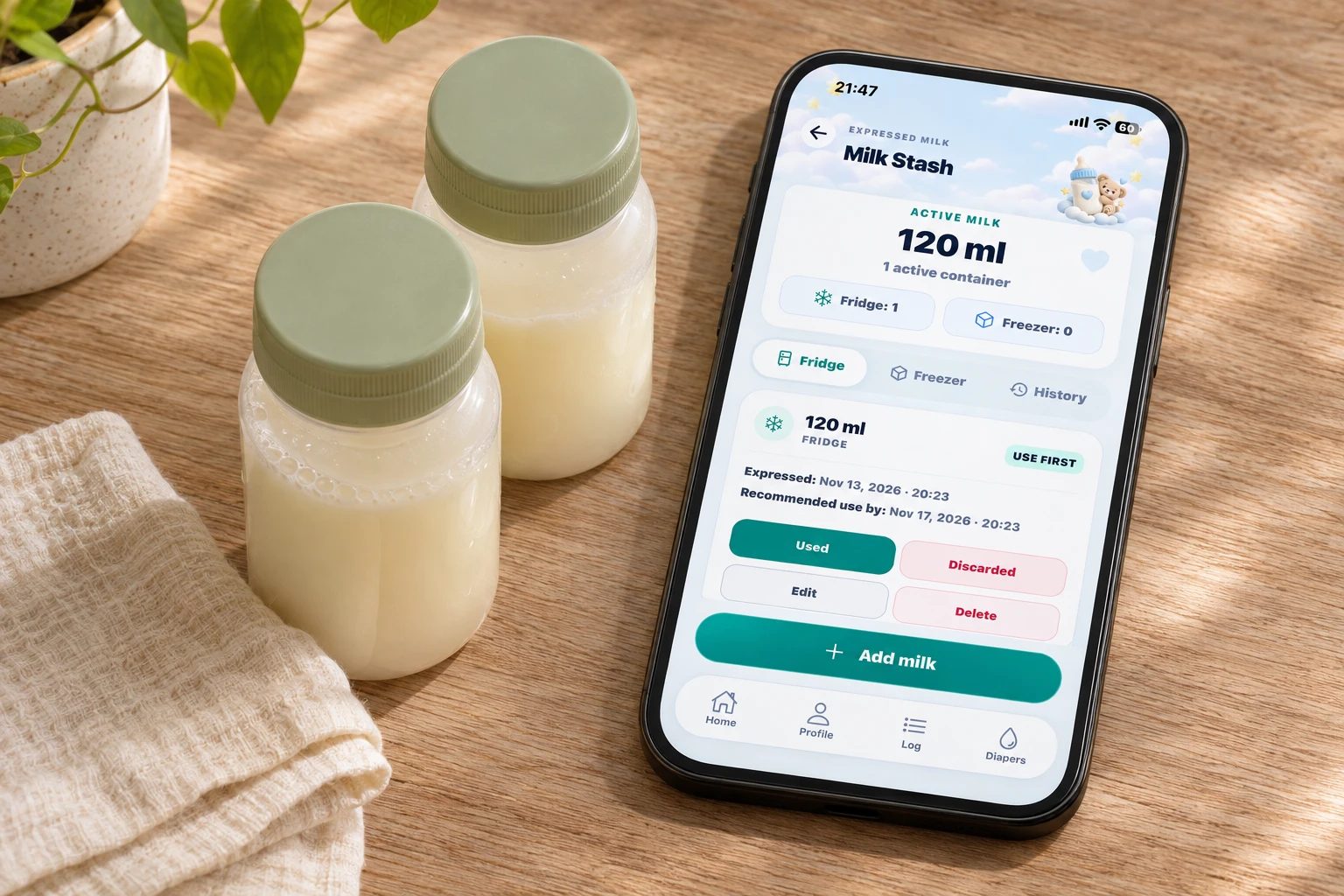
Open het juiste tabblad om je opgeslagen porties te bekijken.
actief · gebruikt · weggegooid
Betrouwbare informatie, deskundig advies en praktische gidsen over de verzorging, gezondheid en ontwikkeling van je kind.
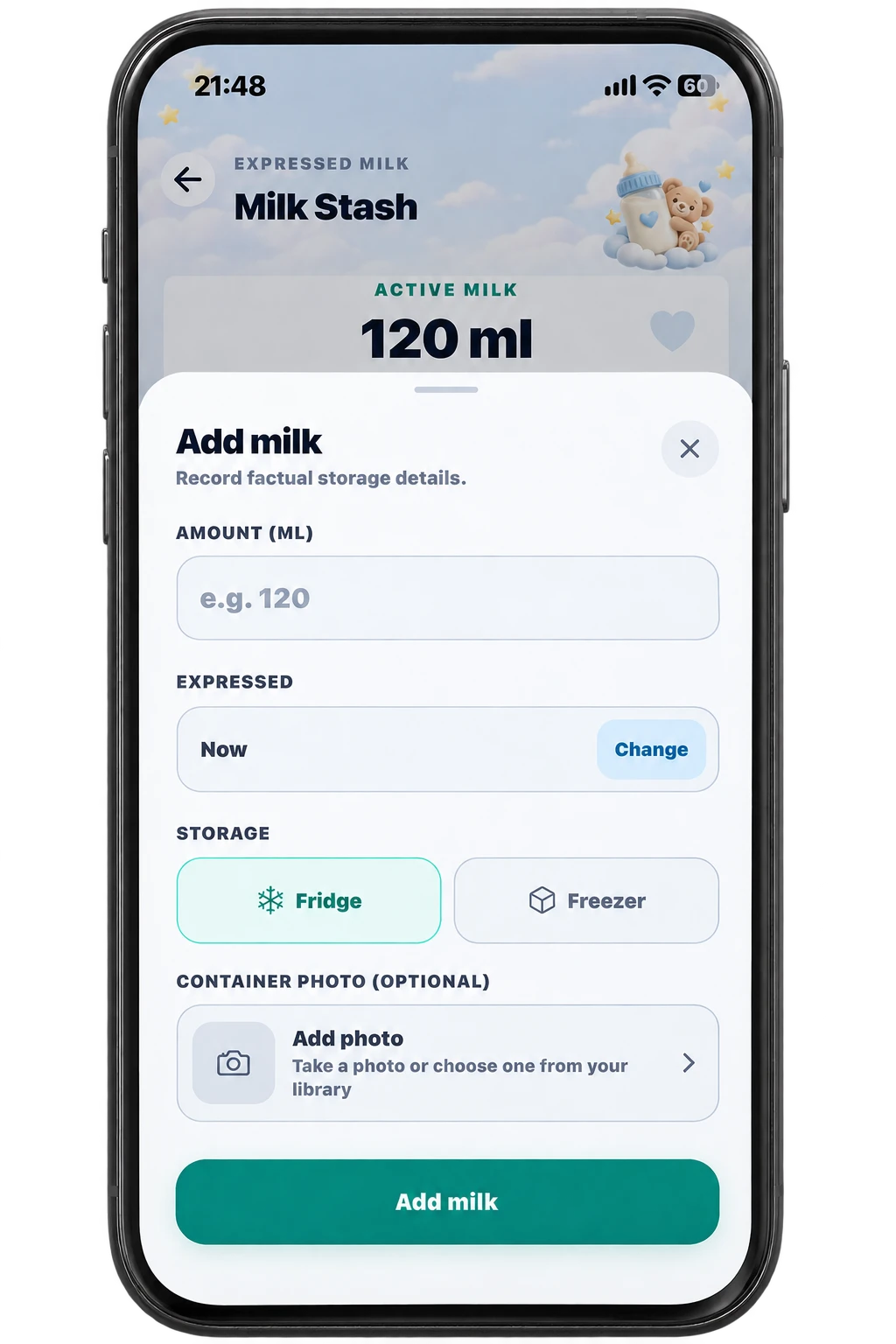
Geef bij een nieuwe portie aan hoeveel melk erin zit. Wanneer je melk toevoegt, kies je de hoeveelheid in milliliters of fluid ounces, de werkelijke datum en tijd van afkolven en opslag in de koelkast of vriezer. Bij een ingevroren portie kun je aangeven dat deze direct is ingevroren of een later invriestijdstip en de eerdere bewaarplaats toevoegen. Je kunt ook een foto bij de registratie opslaan en afzonderlijke gegevens later bewerken of verwijderen zonder een nieuwe portie te maken.
De registratie behoudt de datum, hoeveelheid en bewaarplaats zolang de portie actief is; zodra je deze als Gebruikt of Weggegooid markeert, gaat hij naar de geschiedenis.
Bij elke portie zie je de hoeveelheid, het tijdstip van afkolven en de bewaarplaats. Ingevroren porties bevatten ook informatie over het invriezen, terwijl actieve en afgeronde registraties in aparte weergaven staan.
Registreer je de melk niet meteen, kies dan de werkelijke datum en tijd van afkolven in plaats van het moment waarop je het scherm opende.
Kies bij een ingevroren portie of deze direct is ingevroren, of voer een later invriestijdstip en de eerdere bewaarplaats in.
Elk tabblad toont alleen actieve porties op die bewaarplaats, terwijl het overzicht bovenaan het totale aantal en de totale hoeveelheid laat zien.
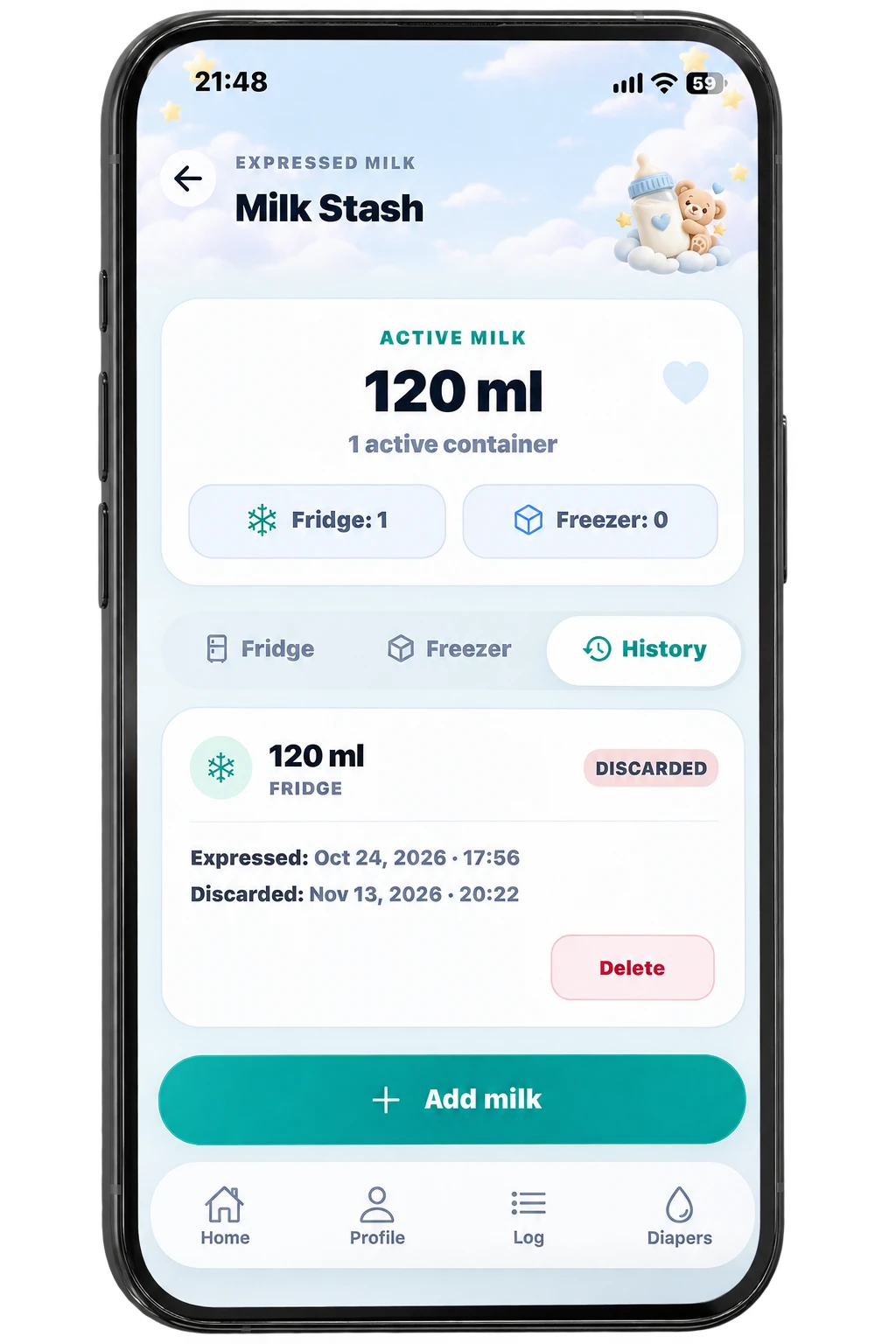
Wanneer je een portie met een van beide statussen markeert, verdwijnt deze uit de actieve lijst maar blijft hij in een aparte geschiedenis staan met het tijdstip van die wijziging.
De visuele referentie hoort bij die afzonderlijke portie en kan worden aangepast zonder de hoeveelheid, datum of bewaarplaats te wijzigen.

Zolang een portie actief is, blijft deze met de bijbehorende gegevens in de koelkast- of vriezerlijst staan. Zodra je de portie als gebruikt of weggegooid markeert, gaat deze naar de geschiedenis en blijft het tijdstip van die wijziging bewaard.
Open de bestaande portie en verbeter de gegevens zonder een nieuwe toe te voegen. Je kunt een foto toevoegen, vervangen of verwijderen. Een onbedoeld ingevoerde portie kun je wissen.