EIN EINTRAG PRO PORTION
Jede Portion behält ihre eigenen Angaben
Menge, tatsächliches Abpumpdatum und -zeit, Lagerort, Status und Foto bleiben mit demselben Eintrag verbunden.
Halte fest, wie viel Milch du abgepumpt hast, wann und wo du sie gelagert hast. Baby Genesis zeigt, was zuerst verwendet werden sollte, welche Portionen verfügbar sind und was bereits genutzt wurde.



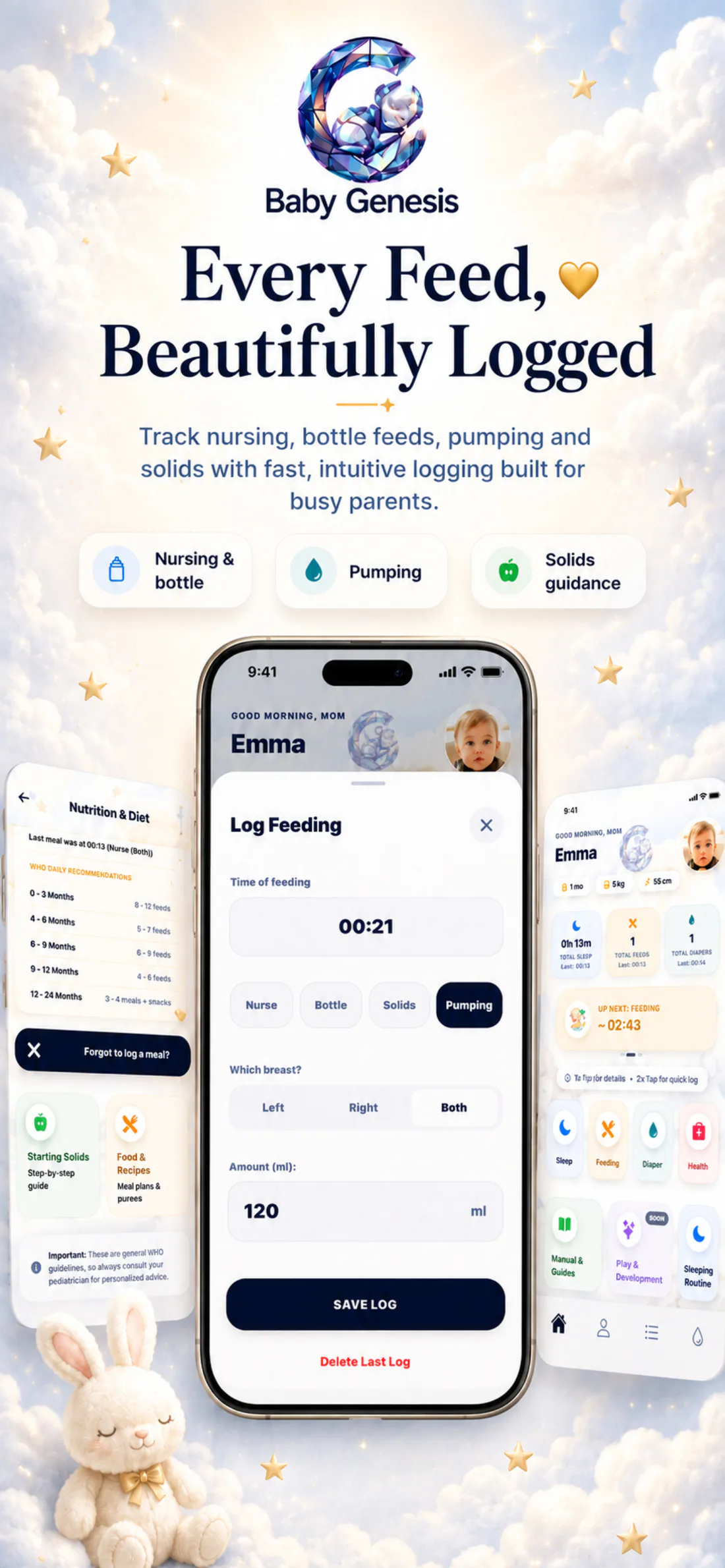
Der Muttermilchvorrat zeigt mehr als nur eine Gesamtsumme in Millilitern. Jede Portion hat ihren eigenen Eintrag, während die Zusammenfassung aktive Einträge im Kühlschrank und Gefrierschrank von Portionen trennt, die als verwendet oder verworfen markiert wurden.
So sieht es in der App ausEine Portion. Ein klarerer Überblick.
Menge und Status bleiben zusammen.aktiv · verwendet · verworfen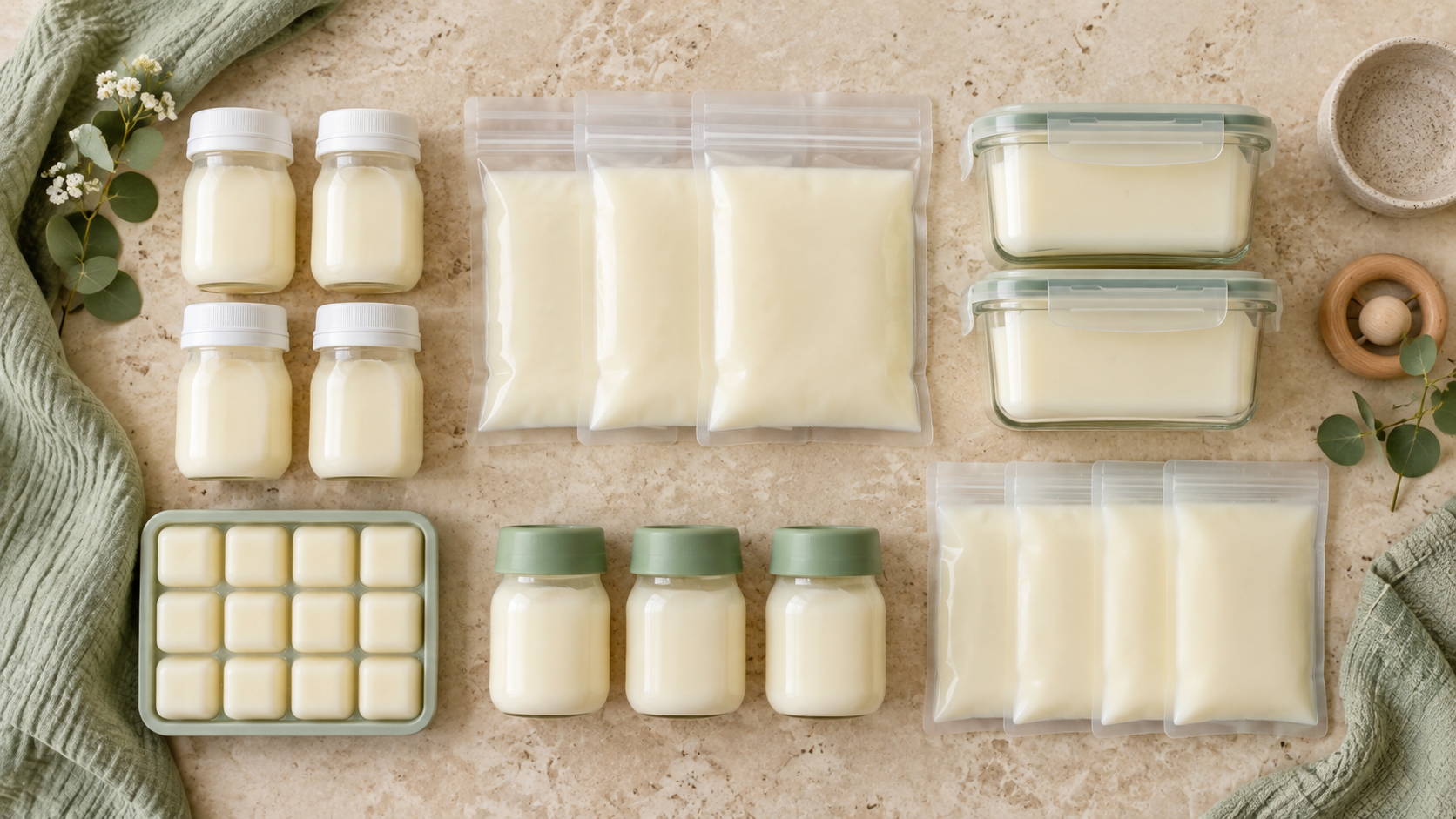
Menge, tatsächliches Abpumpdatum und -zeit, Lagerort, Status und Foto bleiben mit demselben Eintrag verbunden.
Oben in der Übersicht siehst du Gesamtmenge und Anzahl aktiver Portionen und kannst sie anschließend über getrennte Tabs für Kühlschrank und Gefrierschrank öffnen.
Die erste aktive Portion im Kühlschrank erhält die Kennzeichnung „Zuerst verwenden“, die erste gefrorene Portion „Für beste Qualität als Nächstes“.

Menge, Zeitpunkt und Lagerort gehören zum selben Eintrag.
Wenn du Milch hinzufügst, wählst du die Menge in Millilitern oder fl oz, das tatsächliche Datum und die Uhrzeit des Abpumpens sowie Kühlschrank oder Gefrierschrank als Lagerort. Bei einer gefrorenen Portion kannst du markieren, dass sie sofort eingefroren wurde, oder einen späteren Einfrierzeitpunkt und den vorherigen Lagerort ergänzen. Du kannst außerdem ein Foto zum Eintrag speichern und einzelne Angaben später bearbeiten oder entfernen, ohne eine neue Portion anzulegen.
Solange der Eintrag aktiv ist, behält er Datum, Menge und Lagerort. Nachdem du ihn als Verwendet oder Verworfen markierst, wandert er in die Historie.
Für jede Portion siehst du Menge, Abpumpzeit und Lagerort. Gefrorene Einträge enthalten zusätzlich Angaben zum Einfrieren, während aktive und abgeschlossene Einträge in getrennten Ansichten bleiben.
Wenn du den Eintrag nicht sofort machst, wähle das tatsächliche Datum und die tatsächliche Uhrzeit des Abpumpens statt des Zeitpunkts, zu dem du den Bildschirm geöffnet hast.
Bei einer gefrorenen Portion kannst du angeben, ob sie sofort eingefroren wurde, oder einen späteren Einfrierzeitpunkt und den vorherigen Lagerort eintragen.
Jeder Tab zeigt nur aktive Portionen am jeweiligen Lagerort, während die Zusammenfassung oben Gesamtanzahl und Gesamtmenge anzeigt.
Wenn du eine Portion mit einem dieser beiden Status markierst, verschwindet sie aus der aktiven Liste, bleibt aber mit dem Zeitpunkt der Änderung in einer separaten Historie erhalten.
Die visuelle Referenz gehört zur einzelnen Portion und lässt sich bearbeiten, ohne Menge, Datum oder Lagerort zu verändern.

Solange eine Portion aktiv ist, bleibt sie mit ihren Angaben in der Kühlschrank- oder Gefrierschrankliste. Sobald du sie als verwendet oder verworfen markierst, wandert sie in die Historie und behält den Zeitpunkt dieser Änderung.
Verfolge aktive Portionen, bearbeite einzelne Einträge und behalte eine Historie dessen, was als verwendet oder verworfen markiert wurde.

Lade Baby Genesis kostenlos für iPhone oder Android herunter. Für die wichtigsten Tracking-Funktionen ist kein Abo nötig.