STARTLISTE
Seks fødevarer er klar fra starten
Jordnødder, æg, komælk, hvede/gluten, soja og fisk vises hver for sig på listen.
Registrer startfødevarer og dine egne fødevarer, markér dem som Ikke afprøvet, Ingen reaktion eller Reaktion; registrerede reaktioner forbindes automatisk med Sundhedsoversigten.


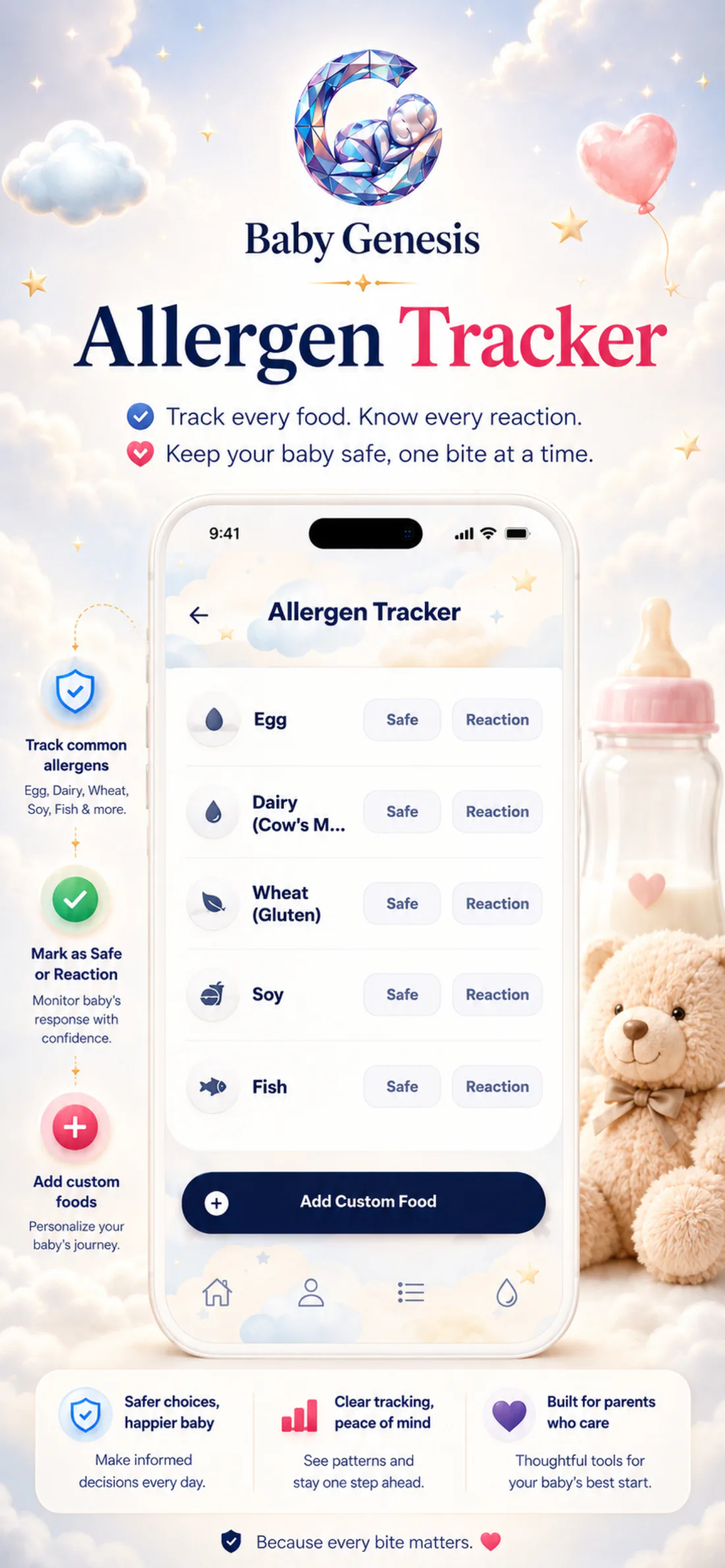
Allergenoversigten starter med seks fødevarer og lader dig tilføje dine egne. Den samme skærm holder fødevarens navn, aktuelle status og de registreringer, du eventuelt vil se i Sundhedsoversigten, samlet.
Se, hvordan det ser ud i appenEn ny smagsprøve i dag. Mere kontekst i morgen.
Du registrerer det. Historikken bliver.én liste · roligere overblik
Jordnødder, æg, komælk, hvede/gluten, soja og fisk vises hver for sig på listen.
Indtast navnet på en fødevare i feltet til egne tilføjelser. En ny fødevare starter som Ikke afprøvet og kan senere fjernes fra listen, hvis du ikke længere har brug for den.
For hver fødevare vælger du Ikke afprøvet, Ingen reaktion eller Reaktion. Trykker du på den samme status igen, går fødevaren tilbage til Ikke afprøvet.
Ikke afprøvet, Ingen reaktion og Reaktion står synligt ved hver fødevare, så du kan vende tilbage til listen uden at lede i tidligere noter.
En startfødevare eller egen tilføjelse begynder som Ikke afprøvet. Tryk på Ingen reaktion eller Reaktion for at gemme en status, og tryk på samme status igen, hvis du vil tilbage til udgangspunktet. Så snart status ændres, beholder listen den nye markering; fødevarer markeret med Reaktion opdaterer automatisk allergiafsnittet i Sundhedsoversigten. Det betyder, at du ikke behøver at indtaste det samme navn to gange, og at status forbliver knyttet til den valgte fødevare.
Hver fødevare følger et enkelt forløb: startliste eller egen tilføjelse, valgt status og derefter en opdateret Sundhedsoversigt, når du markerer Reaktion.
Du behøver ikke indtaste dem først. Åbn en fødevare, når du vil følge den, opdater status efter behov, eller tilføj en anden fødevare selv.
Jordnødder, æg, komælk, hvede/gluten, soja og fisk er tilgængelige uden yderligere opsætning.
Indtast den fødevare, du vil tilføje. Du kan senere vælge en status eller fjerne fødevaren, hvis du ikke længere har brug for den.
Tryk på statusknappen ved siden af en fødevare for at gemme den. Tryk på samme status igen for at gå tilbage til Ikke afprøvet.
Fødevarer markeret med Reaktion synkroniseres med allergifeltet i Sundhedsoversigten, så du ikke behøver at skrive det samme navn igen.
Når du åbner Allergenoversigten igen, vises dine fødevarer og de statusser, du tidligere har gemt.

Allergenoversigten samler startfødevarer og egne fødevarer på den samme liste. Du kan ændre status på enhver fødevare, når du vil, og listen viser de registreringer, du allerede har gemt, når du vender tilbage.
Fra startfødevarer til dine egne tilføjelser er listen klar, når du vil gennemgå eller opdatere det, du allerede har gemt.

Download Baby Genesis gratis til iPhone eller Android. Der kræves intet abonnement for de grundlæggende registreringsfunktioner.