LISTE DE DÉPART
Six aliments sont déjà prêts à être suivis
Arachides, œufs, lait de vache, blé/gluten, soja et poisson apparaissent chacun comme un élément distinct dans la liste.
Suivez les aliments de départ et ceux que vous ajoutez, attribuez à chacun le statut Non testé, Bien toléré ou Réaction, et reliez automatiquement les réactions enregistrées au Passeport santé.



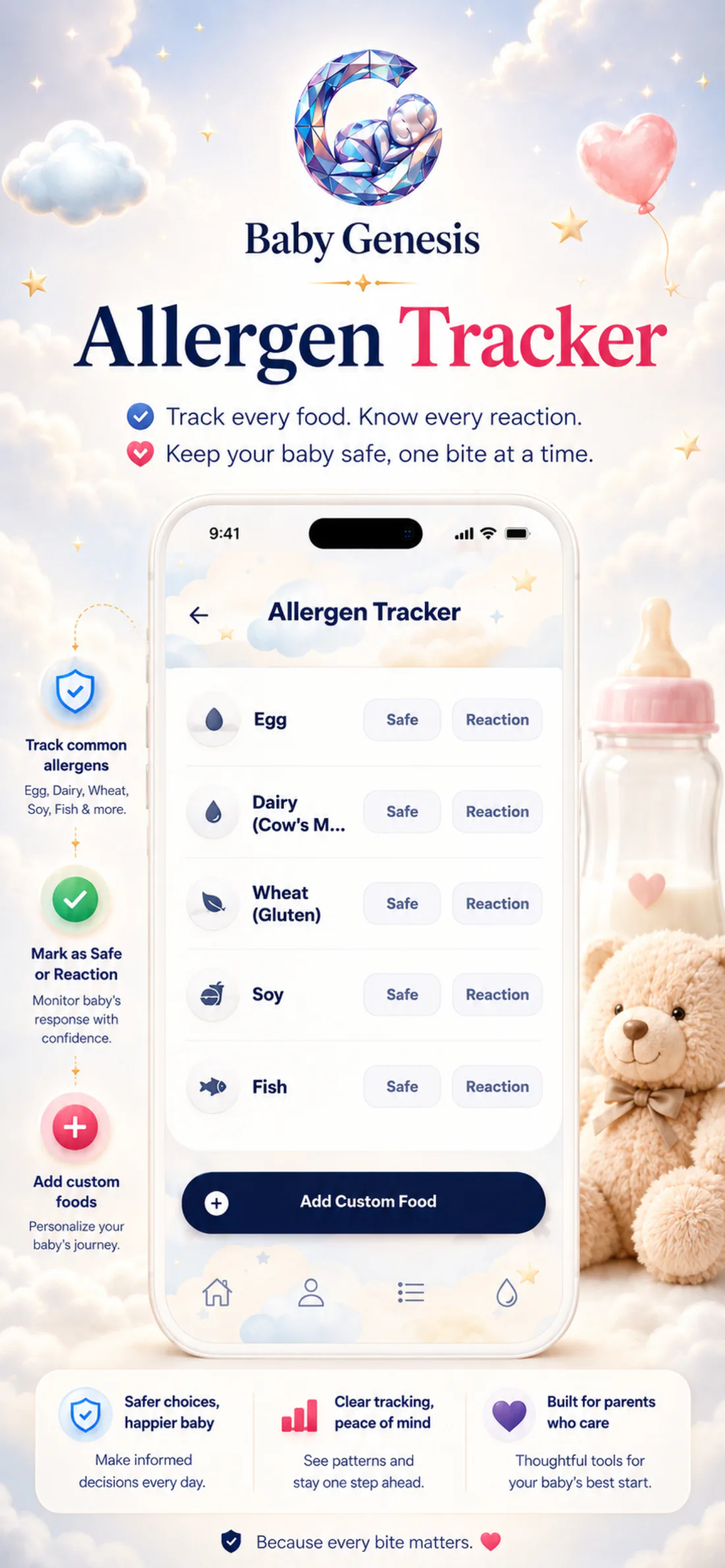
Le suivi des allergènes commence avec six aliments et vous permet d’ajouter les vôtres. Le même écran réunit le nom, le statut actuel et les aliments dont vous souhaitez voir les réactions reprises dans le Passeport santé.
Voir à quoi cela ressemble dans l’appUne nouvelle bouchée aujourd’hui. Un contexte plus clair demain.
Vous l’enregistrez. L’historique reste.une liste · une vue plus sereine
Arachides, œufs, lait de vache, blé/gluten, soja et poisson apparaissent chacun comme un élément distinct dans la liste.
Saisissez le nom d’un aliment dans le champ personnalisé. Un nouvel élément commence avec le statut Non testé et peut être supprimé de la liste plus tard si vous n’en avez plus besoin.
Pour chaque aliment, choisissez Non testé, Bien toléré ou Réaction. Toucher de nouveau le même statut ramène l’aliment à Non testé.
Non testé, Bien toléré et Réaction restent visibles à côté de chaque aliment afin de revenir à la liste sans rechercher dans d’anciennes notes.
Un aliment de départ ou personnalisé commence comme Non testé. Touchez Bien toléré ou Réaction pour enregistrer un statut, puis touchez de nouveau le même statut pour revenir à l’état initial. Dès qu’un statut change, la liste conserve la nouvelle indication ; les aliments marqués Réaction actualisent automatiquement la section Allergies du Passeport santé. Vous n’avez donc pas besoin de saisir le même nom deux fois, et le statut reste lié à l’aliment choisi.
Chaque aliment suit un parcours simple : liste de départ ou ajout personnalisé, statut choisi, puis Passeport santé actualisé lorsqu’une Réaction est enregistrée.
Vous n’avez pas besoin de les saisir d’abord. Ouvrez un aliment lorsque vous souhaitez le suivre, modifiez son statut si nécessaire ou ajoutez un autre aliment de votre choix.
Arachides, œufs, lait de vache, blé/gluten, soja et poisson sont disponibles sans configuration supplémentaire.
Saisissez l’aliment que vous souhaitez ajouter. Vous pourrez ensuite lui attribuer un statut ou le retirer si vous n’en avez plus besoin.
Touchez le bouton de statut à côté d’un aliment pour l’enregistrer. Touchez de nouveau le même statut pour revenir à Non testé.
Les aliments marqués Réaction sont synchronisés avec le champ Allergies du Passeport santé, afin de ne pas avoir à saisir le même nom deux fois.
Lorsque vous rouvrez le suivi des allergènes, vous retrouvez vos aliments et les statuts précédemment enregistrés.

Le suivi des allergènes conserve les aliments de départ et vos ajouts personnalisés dans la même liste. Vous pouvez modifier le statut de chaque élément à tout moment et retrouver les informations déjà enregistrées lorsque vous revenez sur l’écran.
Des aliments de départ à vos propres ajouts, la liste reste disponible chaque fois que vous souhaitez vérifier ou mettre à jour ce que vous avez déjà enregistré.

Téléchargez Baby Genesis gratuitement sur iPhone ou Android. Aucun abonnement n’est nécessaire pour les fonctions essentielles de suivi.