
NY MÄTNING
Värden och måttenheter
Du kan ange vikt och längd tillsammans eller var för sig, i metriska eller brittiska måttenheter. Längden kan vara mätt liggande eller stående.
Spara mätningar från kontroller eller hemifrån och se hur vikten och längden förändras över tid.


Du behöver inte båda måtten vid varje registrering. Lägg till de värden du har mätt hemma eller fått vid en kontroll.
Se hur det ser ut i appenDu kan ange vikt och längd tillsammans eller var för sig, i metriska eller brittiska måttenheter. Längden kan vara mätt liggande eller stående.
Varje registrering har ett datum. En ny mätning tar inte bort de tidigare. Du kan radera en enskild registrering eller hela historiken.
Högst upp på skärmen visas den senast registrerade vikten och längden.
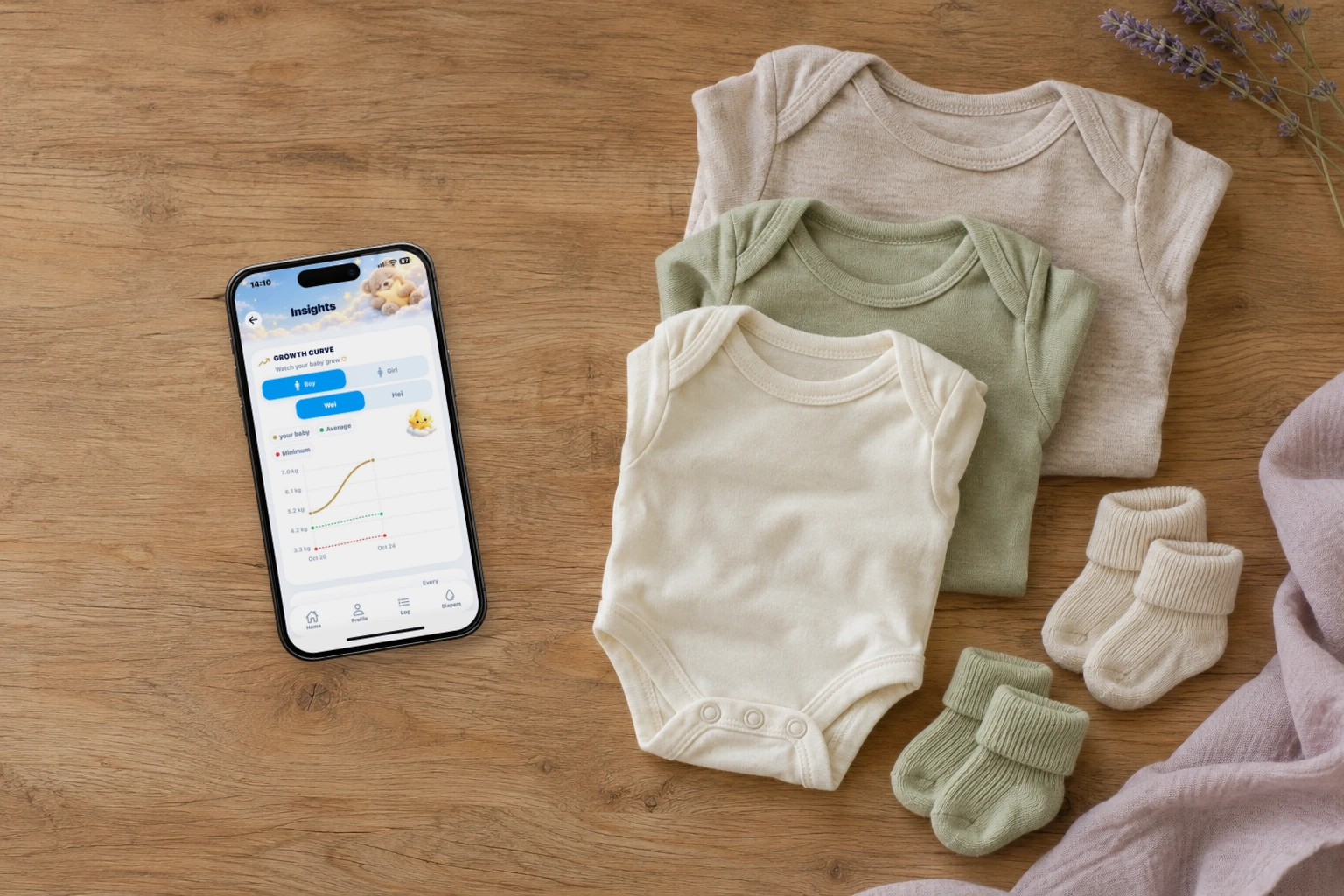
Hitta datumet i historiken och se vilka värden som registrerades då.
datum · värde · historik
Tillförlitlig kunskap, sakkunniga råd och praktiska guider om barnets omvårdnad, hälsa och utveckling.
Grafen visas när det finns minst två giltiga registreringar för den valda mätningen. Vikt och längd visas var för sig. Kurvan binder samman upp till sex av de senaste registreringarna för det valda måttet. Äldre mätningar finns kvar i historiken. Du kan också visa referenslinjer för flickor eller pojkar bredvid dina egna mätningar.
Registreringen sparas med ett datum. När det finns tillräckligt många registreringar av samma mättyp kan du även se dem i grafen.
Den senaste mätningen finns högst upp på skärmen. Hitta tidigare värden i historiken eller öppna grafen för att jämföra flera registreringar.
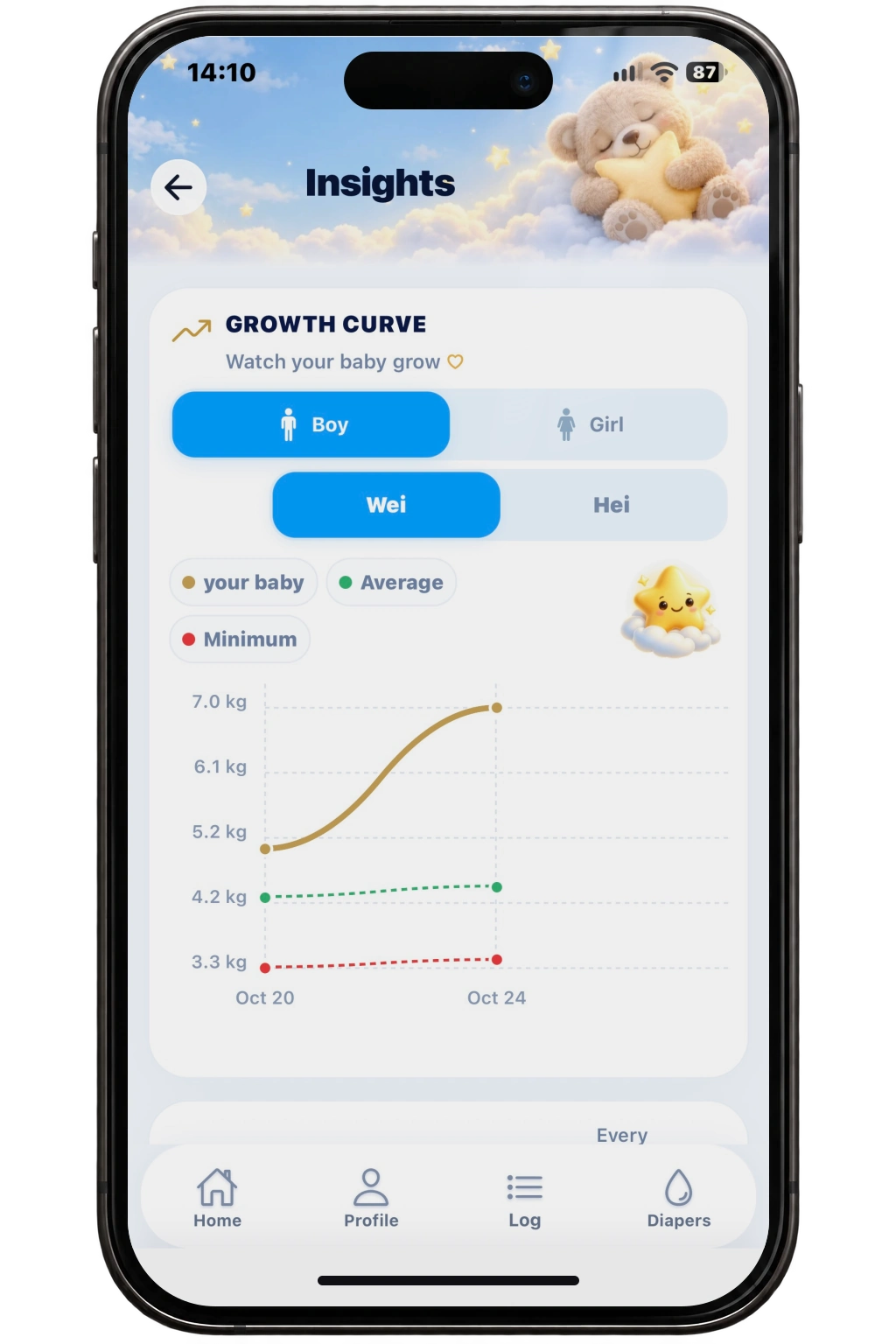
Datumen visar hur lång tid som gått mellan mätningarna du jämför.
En viktmätning och en längdmätning bildar inte en gemensam kurva. Det behövs minst två mätningar av samma typ.
Baby Genesis mäter inte ditt barn automatiskt och ändrar inte dina värden. Kurvan följer de mätningar du sparar.
Välj vilket mått du vill se i kurvan så att värdena inte blandas på samma linje.
Du kan också visa referenslinjer för flickor eller pojkar bredvid dina egna mätningar.
Om läkaren frågar efter en tidigare vikt eller längd kan du öppna dina sparade registreringar och hitta datumen och värdena.
Du behöver inte registrera något varje dag för att använda översikten. Lägg till en mätning när du har ett nytt värde.