
إدخال جديد
القيم ووحدات القياس
يمكنكم إدخال الوزن والطول معًا أو كلًّا على حدة، بالوحدات المترية أو الإمبراطورية. ويشمل الطول ما يُقاس أثناء الاستلقاء أو الوقوف.
احفظوا القياسات المأخوذة في الزيارات الطبية أو في المنزل، وتابعوا كيف يتغيّر وزن طفلكم وطوله مع الوقت.



لا تحتاجون إلى القياسين في كل إدخال. أضيفوا القيم التي قستموها في المنزل أو حصلتم عليها خلال الزيارة الطبية.
شاهدوا كيف تبدو الميزة في التطبيقيمكنكم إدخال الوزن والطول معًا أو كلًّا على حدة، بالوحدات المترية أو الإمبراطورية. ويشمل الطول ما يُقاس أثناء الاستلقاء أو الوقوف.
لكل إدخال تاريخ. لا تؤدي إضافة قياس جديد إلى حذف القياسات السابقة، ويمكنكم حذف إدخال واحد أو مسح السجل كاملًا.
يظهر آخر وزن وآخر طول سجّلتموهما في أعلى الشاشة.
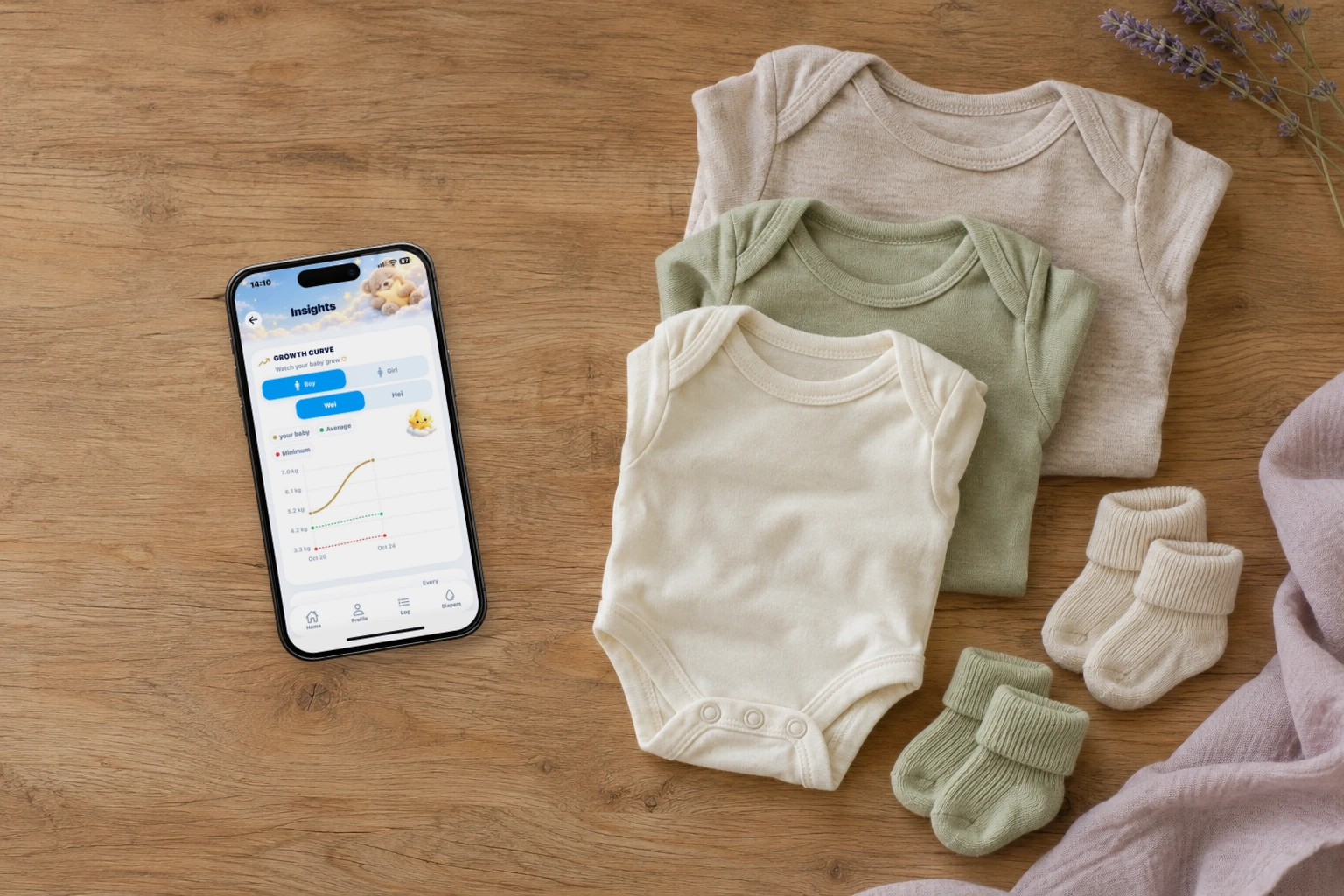
ابحثوا عن التاريخ في السجل وراجعوا القيم المحفوظة في ذلك اليوم.
تاريخ · قيمة · سجل
معلومات موثوقة ونصائح متخصصة وأدلة عملية حول العناية بطفلكم وصحته ونموّه.
يظهر الرسم عندما يتوفر إدخالان صالحان على الأقل لنوع القياس الذي تختارونه. يُعرض الوزن والطول كلٌّ على حدة، ويصل المنحنى بين أحدث ستة إدخالات مطابقة كحد أقصى. وتبقى القياسات الأقدم في السجل. يمكنكم أيضًا إظهار خطوط مرجعية للبنات أو الأولاد إلى جانب قياسات طفلكم.
يُحفظ الإدخال مع تاريخ. وعندما يتوفر عدد كافٍ من الإدخالات لنوع القياس نفسه، يمكنكم عرضها على الرسم البياني أيضًا.
يظهر أحدث قياس في أعلى الشاشة. ابحثوا عن القيم السابقة في السجل، وافتحوا الرسم البياني لمقارنة عدة إدخالات.
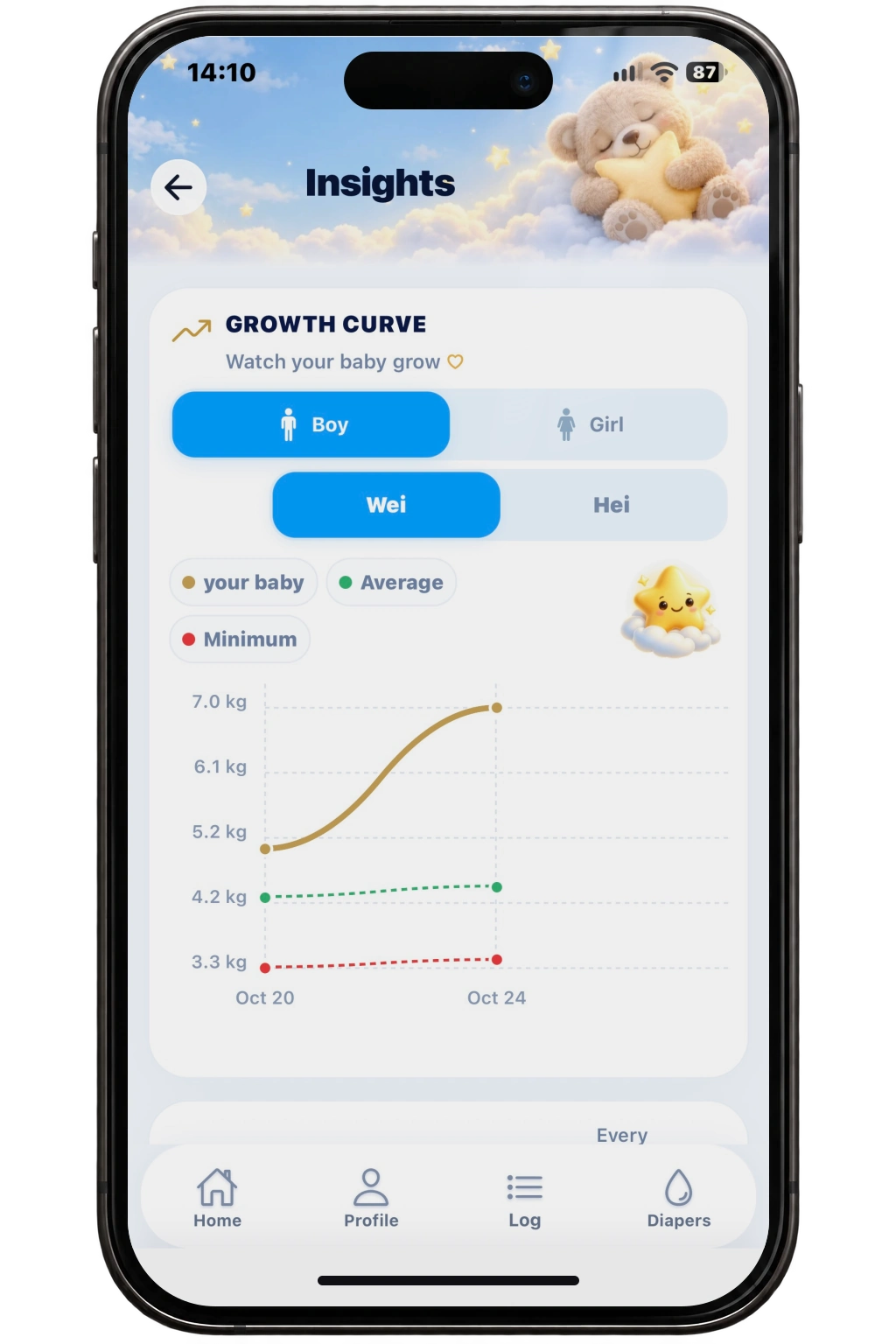
توضّح التواريخ المدة التي مرّت بين القياسات التي تقارنونها.
إدخال واحد للوزن وآخر للطول لا يشكّلان منحنى واحدًا. يلزم قياسان على الأقل من النوع نفسه.
لا يقيس Baby Genesis طفلكم تلقائيًا ولا يغيّر القيم التي تُدخلونها. يعتمد المخطط على القياسات التي تحفظونها.
اختاروا المؤشر الذي تريدون رؤيته في المخطط حتى لا تختلط القيم في خط واحد.
يمكنكم أيضًا إظهار خطوط مرجعية للبنات أو الأولاد إلى جانب قياسات طفلكم.

إذا سألكم طبيب الأطفال عن وزن أو طول سابق، يمكنكم فتح الإدخالات المحفوظة والتحقق من تواريخها وقيمها.
لا يتطلب استخدام السجل إدخال بيانات كل يوم. أضيفوا قياسًا عندما تتوفر لديكم قيمة جديدة.