
NOWY WPIS
Wartości i jednostki miary
Wagę oraz długość ciała lub wzrost możesz zapisać razem albo osobno, w jednostkach metrycznych lub imperialnych.
Zapisuj pomiary z wizyt lub wykonane w domu i sprawdzaj, jak z czasem zmieniają się waga oraz długość ciała lub wzrost.



Nie musisz mieć obu pomiarów przy każdym wpisie. Dodaj wartości zmierzone w domu lub otrzymane podczas wizyty.
Zobacz, jak wygląda to w aplikacjiWagę oraz długość ciała lub wzrost możesz zapisać razem albo osobno, w jednostkach metrycznych lub imperialnych.
Każdy wpis ma datę. Nowy pomiar nie usuwa poprzednich. Możesz usunąć pojedynczy wpis lub wyczyścić całą historię.
Na górze ekranu widzisz ostatnio zapisaną wagę oraz długość ciała lub wzrost.
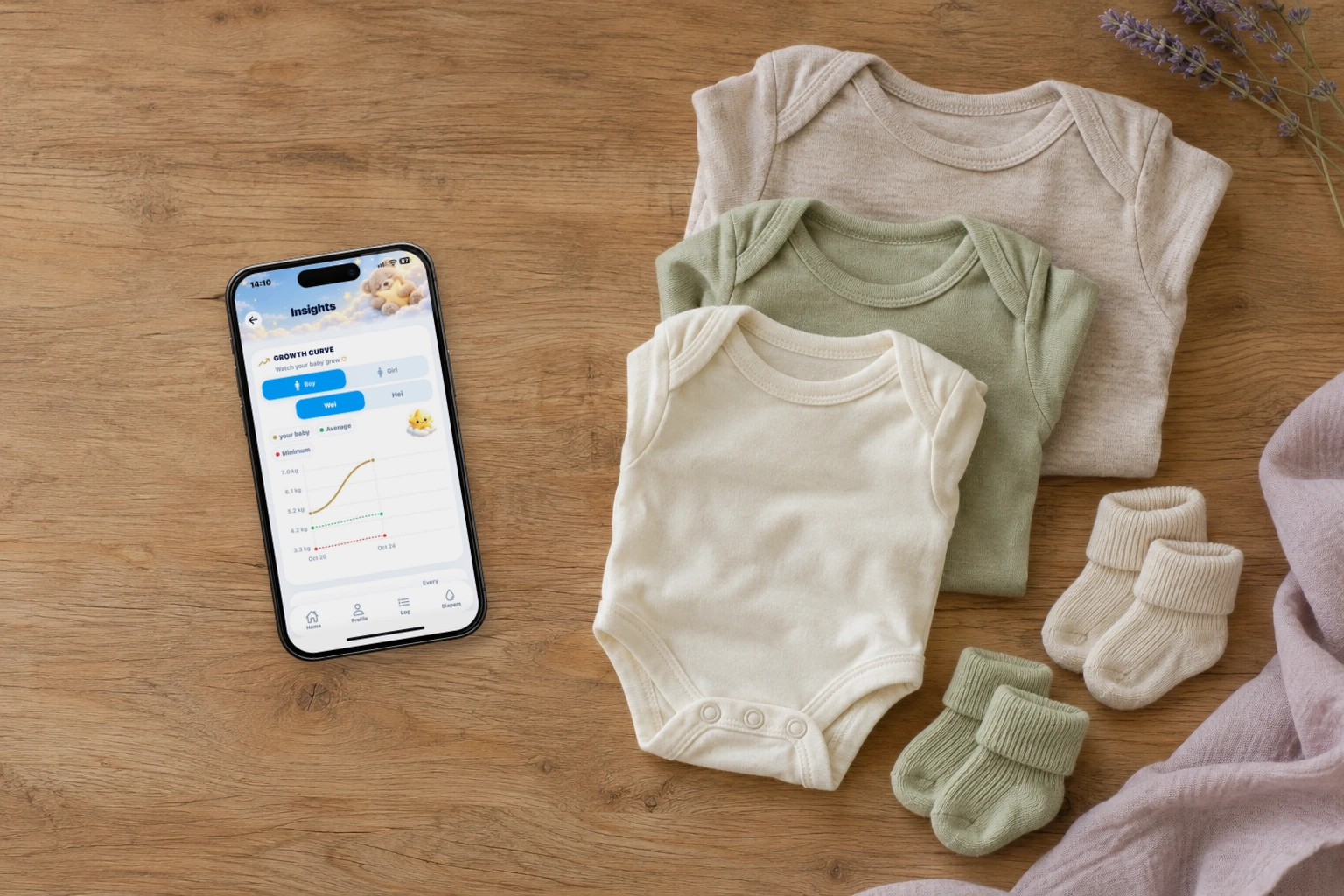
Odszukaj datę w historii i sprawdź wartości zapisane tego dnia.
data · wartość · historia
Rzetelne informacje, porady specjalistów i praktyczne przewodniki po pielęgnacji, zdrowiu i rozwoju dziecka.
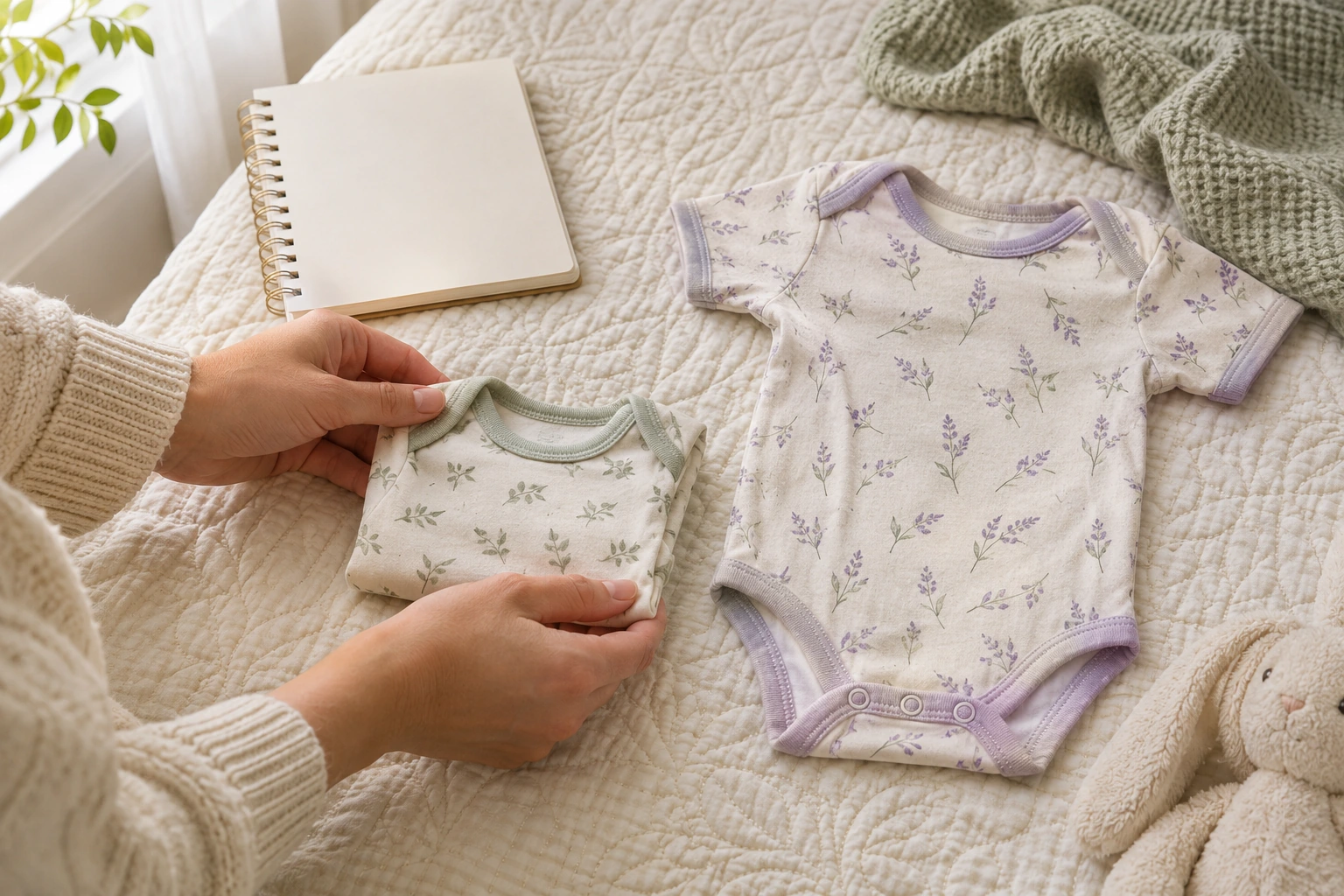
Wykres pojawia się, gdy dla wybranego rodzaju pomiaru są co najmniej dwa prawidłowe wpisy. Wagę oraz długość ciała lub wzrost oglądasz osobno. Krzywa łączy do sześciu najnowszych wpisów danego rodzaju. Starsze pomiary pozostają w historii. Obok własnych pomiarów możesz też wyświetlić linie odniesienia dla dziewczynek lub chłopców.
Wpis zostaje zapisany z datą. Gdy jest wystarczająco dużo pomiarów tego samego rodzaju, możesz zobaczyć je również na wykresie.
Najnowszy pomiar znajdziesz na górze ekranu. Wcześniejszych wartości szukaj w historii, a żeby porównać kilka wpisów, otwórz wykres.
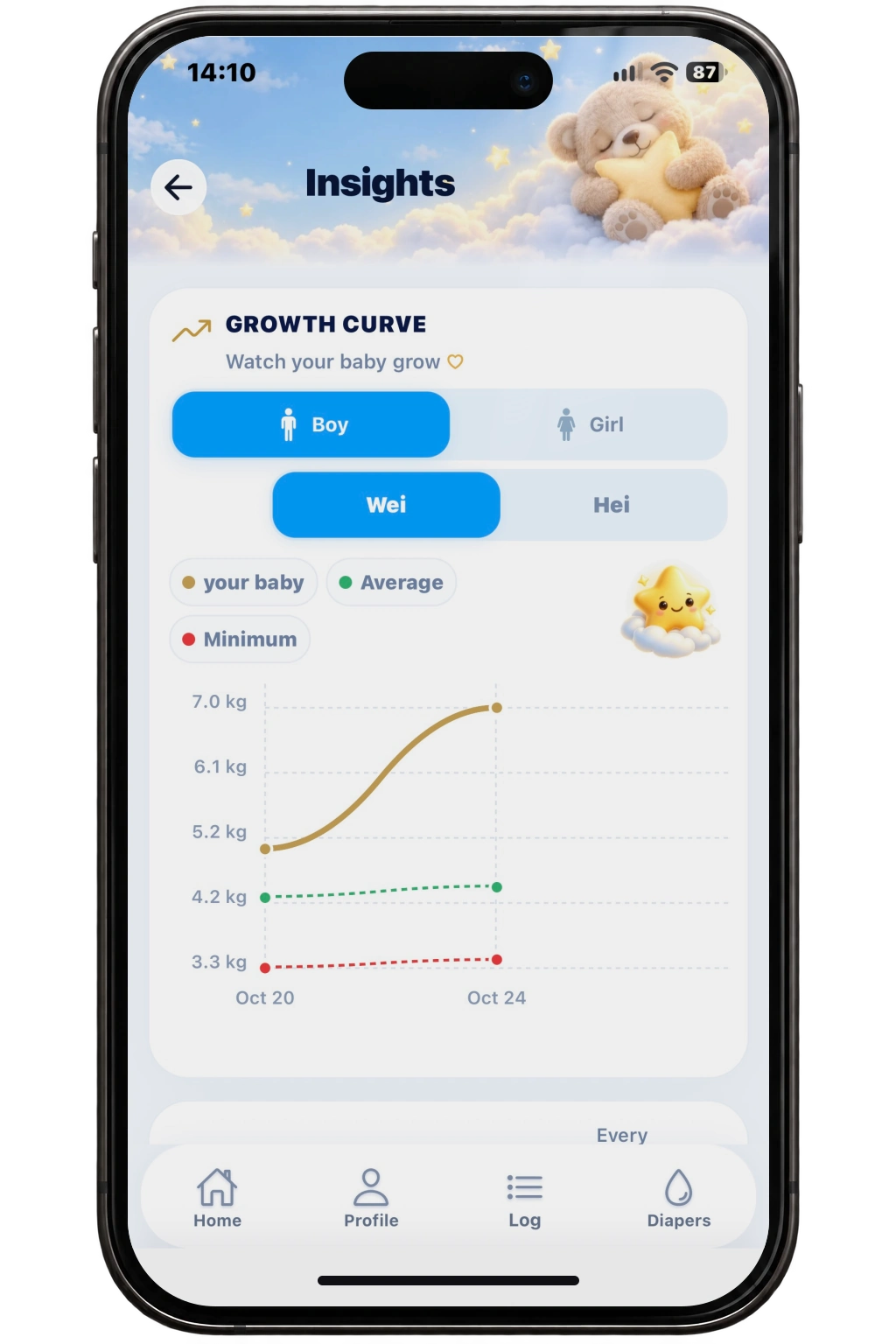
Daty pokazują, ile czasu minęło między porównywanymi pomiarami.
Jeden pomiar wagi i jeden długości ciała nie tworzą wspólnej krzywej. Potrzebne są co najmniej dwa pomiary tego samego rodzaju.
Baby Genesis nie mierzy dziecka automatycznie i nie zmienia Twoich wartości. Wykres podąża za pomiarami, które zapisujesz.
Wybierz wartość, którą chcesz zobaczyć na wykresie, aby różne pomiary nie były łączone na jednej linii.
Obok własnych pomiarów możesz też wyświetlić linie odniesienia dla dziewczynek lub chłopców.

Jeśli pediatra zapyta o wcześniejszą wagę lub długość ciała, możesz otworzyć zapisane wpisy i sprawdzić ich daty oraz wartości.
Korzystanie z historii nie wymaga codziennych wpisów. Dodaj pomiar, gdy masz nową wartość.